'/%3e%3cpath%20id='Vector_3'%20d='M58.4984%2081.7004C71.2864%2081.7004%2081.6531%2071.3332%2081.6531%2058.5446C81.6531%2045.7559%2071.2864%2035.3887%2058.4984%2035.3887C45.7105%2035.3887%2035.3438%2045.7559%2035.3438%2058.5446C35.3438%2071.3332%2045.7105%2081.7004%2058.4984%2081.7004Z'%20fill='%231A73E8'/%3e%3cpath%20id='Vector_4'%20d='M83.8359%2073.1765L58.5105%20117.044C68.7782%20117.045%2078.8653%20114.343%2087.7576%20109.209C96.6499%20104.075%20104.034%2096.6908%20109.167%2087.7978C114.3%2078.9049%20117.002%2068.8171%20117%2058.5489C116.998%2048.2806%20114.293%2038.1938%20109.157%2029.3027H58.5061L58.5%2029.3254C63.6356%2029.3155%2068.683%2030.6597%2073.1334%2033.2226C77.5839%2035.7855%2081.28%2039.4764%2083.8493%2043.9233C86.4186%2048.3702%2087.7702%2053.4159%2087.7678%2058.5517C87.7655%2063.6876%2086.4092%2068.732%2083.8359%2073.1765Z'%20fill='url(%23paint1_linear_7302_34040)'/%3e%3cpath%20id='Vector_5'%20d='M33.1647%2073.1778L7.83926%2029.3105C2.70409%2038.2024%200.000382689%2048.2896%204.06221e-08%2058.5579C-0.000382608%2068.8262%202.70257%2078.9136%207.83708%2087.8059C12.9716%2096.6981%2020.3566%20104.082%2029.2497%20109.214C38.1428%20114.347%2048.2303%20117.047%2058.4981%20117.045L83.8235%2073.1773L83.8072%2073.1607C81.2479%2077.6134%2077.56%2081.3126%2073.1154%2083.8855C68.6708%2086.4584%2063.6264%2087.8141%2058.4908%2087.8158C53.3553%2087.8175%2048.31%2086.4653%2043.8636%2083.8954C39.4173%2081.3255%2035.7269%2077.6287%2033.1647%2073.1778Z'%20fill='url(%23paint2_linear_7302_34040)'/%3e%3c/g%3e%3cdefs%3e%3clinearGradient%20id='paint0_linear_7302_34040'%20x1='7.85156'%20y1='36.6079'%20x2='109.157'%20y2='36.6079'%20gradientUnits='userSpaceOnUse'%3e%3cstop%20stop-color='%23D93025'/%3e%3cstop%20offset='1'%20stop-color='%23EA4335'/%3e%3c/linearGradient%3e%3clinearGradient%20id='paint1_linear_7302_34040'%20x1='50.5189'%20y1='116.262'%20x2='101.176'%20y2='28.5265'%20gradientUnits='userSpaceOnUse'%3e%3cstop%20stop-color='%23FCC934'/%3e%3cstop%20offset='1'%20stop-color='%23FBBC04'/%3e%3c/linearGradient%3e%3clinearGradient%20id='paint2_linear_7302_34040'%20x1='64.8244'%20y1='113.392'%20x2='14.1678'%20y2='25.6566'%20gradientUnits='userSpaceOnUse'%3e%3cstop%20stop-color='%231E8E3E'/%3e%3cstop%20offset='1'%20stop-color='%2334A853'/%3e%3c/linearGradient%3e%3c/defs%3e%3c/svg%3e)
Uložte si své oblíbené prompty – nová funkce v Knihovně promptů
Máte prompt, který používáte stále dokola? Třeba na psaní článků, vytváření popisků produktů nebo odpovídání na e-maily? Dosud jste ho museli pokaždé psát znovu nebo hledat v historii konverzací. To už je minulost. Do Everbotu jsme přidali možnost ukládat vlastní prompty přímo do Knihovny promptů.

Proč vlastní prompty mění hru
Každý, kdo pracuje s AI pravidelně, časem zjistí, že určité typy úkolů řeší opakovaně. Marketér píše popisky produktů pro e-shop, copywriter vytváří příspěvky na sociální sítě, HR specialista připravuje inzeráty na pracovní pozice. A pokaždé začíná od nuly, přemýšlí, jak zadat prompt, aby dostal co nejlepší výsledek.
Přitom když jednou najdete formulaci, která funguje skvěle, chcete ji používat znovu a znovu. Jenže kde ji vzít? Scrollovat historií konverzací je zdlouhavé. Ukládat prompty do poznámek nebo dokumentů znamená neustálé přepínání mezi aplikacemi a kopírování textu. A při tom všem se snadno stane, že prompt někde ztratíte nebo zapomenete, jak přesně zněl.
Právě proto jsme vytvořili funkci vlastních promptů. Vaše osvědčené šablony máte teď vždy po ruce, přímo tam, kde je potřebujete – v Everbotu.
Jak vlastní prompt vytvořit
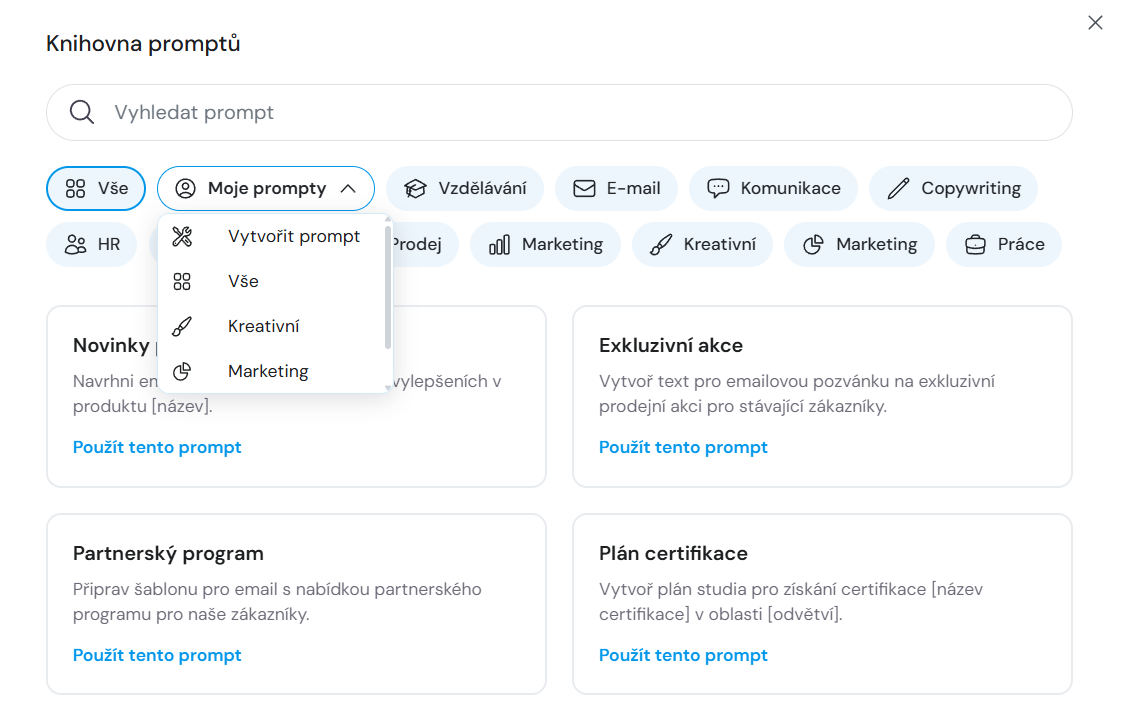
Celý proces je jednoduchý a zabere vám jen pár vteřin. V sekci AI Super Chat najdete tlačítko Knihovna promptů. Po kliknutí se otevře přehled všech dostupných promptů, které jsme pro vás připravili. Jsou rozdělené do kategorií jako Vzdělávání, E-mail, Komunikace, Copywriting, HR, Management, Prodej, Marketing a další.
Vedle tlačítka „Vše" uvidíte rozbalovací menu Moje prompty. Když ho otevřete, najdete tam možnost Vytvořit prompt. Klikněte na ni a otevře se vám formulář pro vytvoření vlastní šablony.
Formulář má tři jednoduché kroky. V prvním kroku svůj prompt pojmenujete. Zvolte název, podle kterého ho později snadno poznáte – například „Popis produktu pro e-shop", „Příspěvek na LinkedIn" nebo „Odpověď na reklamaci". Název by měl být výstižný, abyste na první pohled věděli, k čemu prompt slouží.
Ve druhém kroku vyberete kategorii. Můžete zvolit z předpřipravených kategorií Práce, Marketing nebo Kreativní. Pokud vám ale žádná z nich nevyhovuje, jednoduše si vytvoříte vlastní. Stačí kliknout na Přidat vlastní kategorii a vyplnit název. Navíc si můžete vybrat ikonu a barvu, takže vaše kategorie bude vizuálně odlišená a snadno rozpoznatelná. Chcete mít kategorii pro SEO? Žádný problém. Potřebujete kategorii pro interní komunikaci? Vytvořte si ji. Systém je zcela flexibilní a přizpůsobí se vašim potřebám.
Ve třetím kroku napíšete samotný prompt. Zde zadáte text, který se má použít jako zadání pro AI. Můžete využít proměnné v hranatých závorkách, které při použití promptu doplníte konkrétními údaji. Například prompt „Napiš popis produktu pro [název produktu]. Zaměř se na [cílovou skupinu] a zdůrazni [hlavní výhodu]. Použij přesvědčivý prodejní jazyk." vám umožní rychle vytvářet popisky pro různé produkty, aniž byste museli přepisovat celou strukturu zadání.
Po vyplnění všech polí klikněte na zelené tlačítko Uložit prompt a je hotovo. Váš prompt je uložený a připravený k použití.
Kde své prompty najdete
Všechny uložené prompty se nacházejí v Knihovně promptů v sekci Moje prompty. Když tuto sekci otevřete, uvidíte přehledný seznam všech šablon, které jste si vytvořili. Každý prompt zobrazuje svůj název, náhled textu a kategorii, do které patří.
Pro rychlejší orientaci můžete prompty filtrovat podle kategorií. Pokud máte promptů hodně, oceníte také vyhledávací pole, které vám pomůže najít konkrétní šablonu během okamžiku.
Když chcete prompt použít, stačí kliknout na Použít tento prompt. Text se automaticky vloží do vstupního pole a vy můžete rovnou začít pracovat. Pokud prompt obsahuje proměnné v hranatých závorkách, jednoduše je nahradíte konkrétními údaji a odešlete.
Úpravy a správa promptů
Časem možná zjistíte, že chcete některý prompt upravit. Třeba jste přišli na lepší formulaci nebo potřebujete přidat další instrukce. Žádný problém. U každého vlastního promptu najdete menu se třemi tečkami, které nabízí dvě možnosti – Upravit prompt a Smazat prompt.
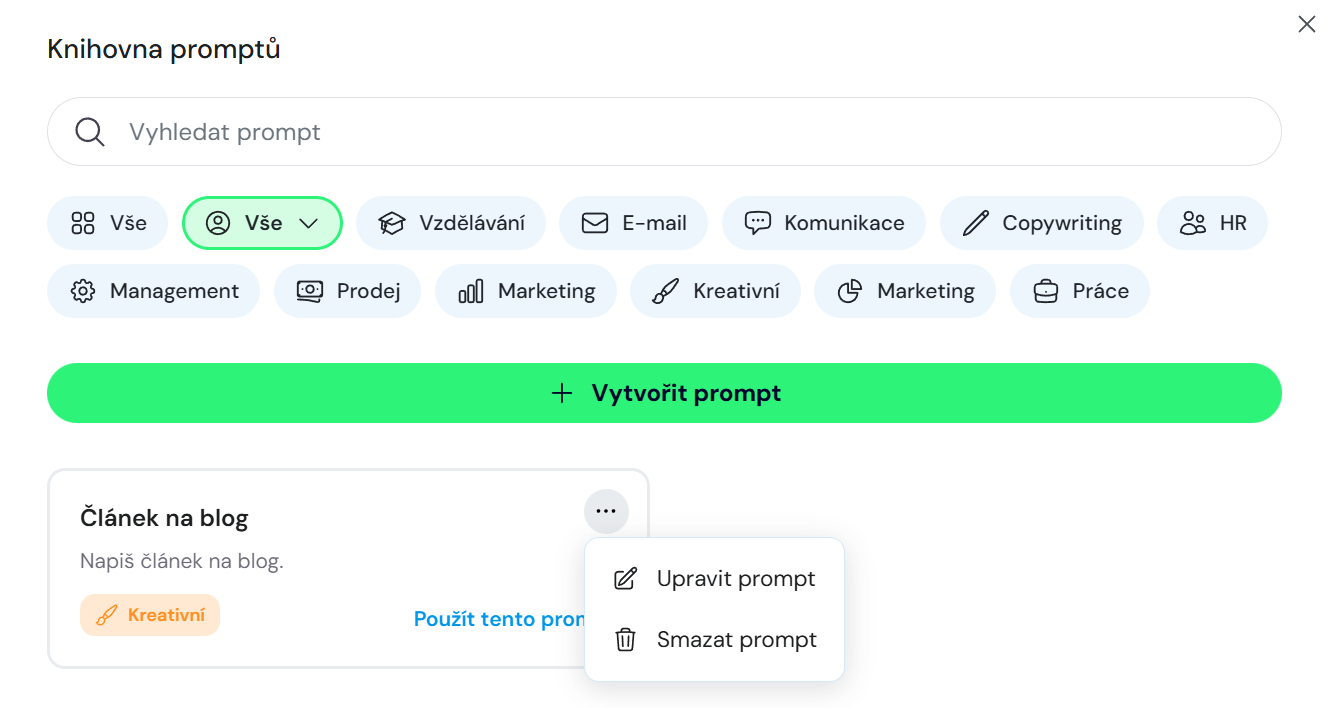
Úprava promptu vás vrátí do formuláře, kde můžete změnit název, kategorii i samotný text. Po uložení se změny okamžitě projeví. Mazání promptu je nevratné, takže si před smazáním rozmyslete, zda šablonu opravdu nepotřebujete.
Praktické příklady využití
Možností, jak vlastní prompty využít, je nespočet. Marketér si může uložit šablony pro různé typy obsahu – jeden prompt na příspěvky na Facebook, druhý na Instagram, třetí na LinkedIn. Každý bude optimalizovaný pro specifika dané platformy včetně délky textu, tónu komunikace i struktury.
E-shopař ocení prompty pro produktové popisky, které zachovávají jednotný styl napříč celým katalogem. Může si vytvořit varianty pro různé kategorie produktů – jinak se píše o oblečení, jinak o elektronice a jinak o potravinách.
Zákaznická podpora může mít připravené prompty pro typické situace – odpověď na dotaz k objednávce, řešení reklamace, poděkování za zpětnou vazbu. Odpovědi pak vznikají rychleji a zachovávají konzistentní tón značky.
Studenti a vzdělavatelé využijí prompty pro vytváření studijních materiálů, shrnutí textů nebo vysvětlování složitých konceptů. HR oddělení zase ocení šablony pro pracovní inzeráty, hodnotící formuláře nebo onboardingové materiály.

Tipy pro tvorbu efektivních promptů
Aby vám vlastní prompty skutečně šetřily čas, vyplatí se věnovat pozornost jejich kvalitě. Dobrý prompt by měl být dostatečně konkrétní, aby AI věděla, co od ní očekáváte, ale zároveň dostatečně flexibilní, abyste ho mohli použít v různých situacích.
Používejte proměnné v hranatých závorkách pro údaje, které se mění. Místo „Napiš článek o marketingu" je lepší „Napiš článek o [téma] pro [cílovou skupinu] v délce přibližně [počet slov] slov." Takový prompt využijete mnohokrát.
Nezapomeňte do promptu zahrnout informace o požadovaném stylu, tónu a formátu výstupu. Chcete formální nebo neformální text? Má obsahovat odrážky nebo souvislý text? Má být přesvědčivý, informativní nebo zábavný? Čím více kontextu AI dáte, tím lepší výsledek dostanete.
Pojmenovávejte prompty srozumitelně. Za měsíc už si nebudete pamatovat, co znamená „Prompt 1" nebo „Nový prompt". Volte názvy, které jasně říkají, k čemu šablona slouží.
Funkce vlastních promptů je dostupná všem uživatelům Everbotu. Najdete ji v sekci AI Super Chat pod tlačítkem Knihovna promptů. Začněte si ukládat své oblíbené prompty a uvidíte, kolik času vám to ušetří!
Vyzkoušejte aplikaci Everbot bez závazků a bez rizika
Ušetřete až 6+ hodin denně a tvořte obsah, který prodává, s Everbotem na pár kliknutí.